Internetmarken-Center – Offizielle Bedienungsanleitung
Willkommen im Handbuch zum Internetmarken-Center. Nachfolgend finden Sie eine detaillierte Beschreibung aller Funktionen und Einstellungsmöglichkeiten der Software.
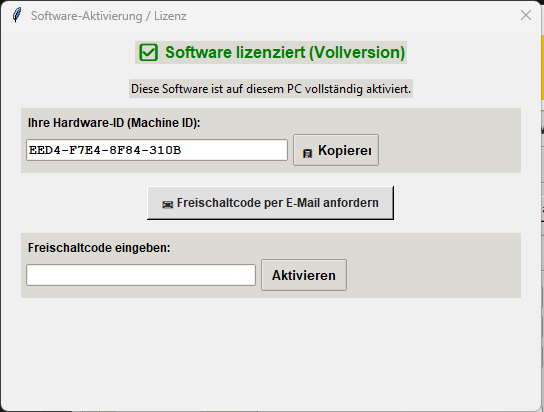
1. Software-Aktivierung & Lizenzverwaltung
Im Aktivierungsfenster wird der aktuelle Lizenzstatus ("Software lizenziert (Vollversion)") angezeigt. Zudem finden Sie hier Ihre eindeutige Hardware-ID (Machine ID).
Über den Button "Kopieren" lässt sich die ID direkt in die Zwischenablage übertragen, um den Freischaltcode unkompliziert per E-Mail anzufordern.
2. Manuelle Erfassung & Direktversand
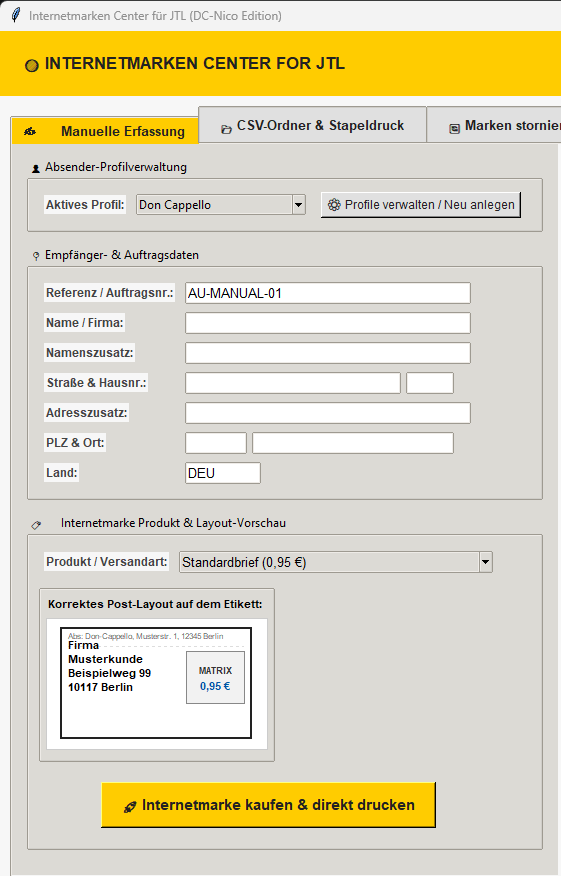
Über den Reiter "Manuelle Erfassung" lassen sich einzelne Briefmarken schnell und direkt erstellen.
- Absender-Profil: Wählen Sie ein hinterlegtes Profil aus.
- Empfängerdaten: Tragen Sie Referenz, Name, Straße, PLZ, Ort und Land ein.
- Portoprodukt: Bestimmen Sie das gewünschte Produkt der Deutschen Post.
- Live-Vorschau: Die integrierte Vorschau zeigt sofort das exakte Post-Layout auf dem Etikett an.
3. Grundeinstellungen & API-Parameter
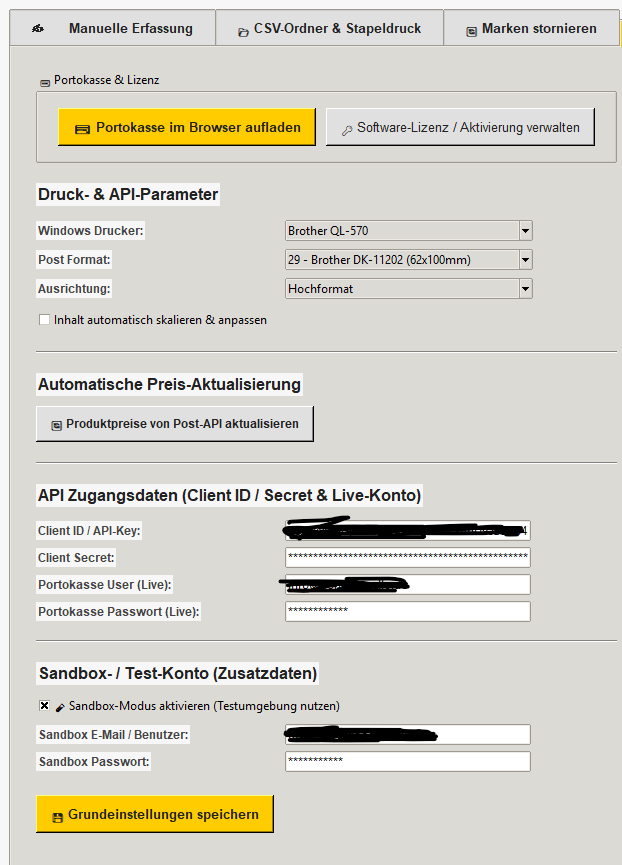
In den Einstellungen konfigurieren Sie die Hardware-Anbindung sowie die API-Schnittstellen zur Deutschen Post.
Druck- & API-Parameter
- Windows Drucker: Wählen Sie Ihren Etikettendrucker (z.B. Brother QL-570).
- Post-Format & Ausrichtung: Stellen Sie das passende Etikettenformat (z.B. Brother DK-11202 62x100mm) im Hoch- oder Querformat ein.
- API-Zugangsdaten: Hinterlegen Sie Ihre
Client ID,Client Secret, sowie Benutzername und Passwort Ihrer Portokasse. - Sandbox-Modus: Für Testdrucke lässt sich die Sandbox-Testumgebung separat aktivieren.
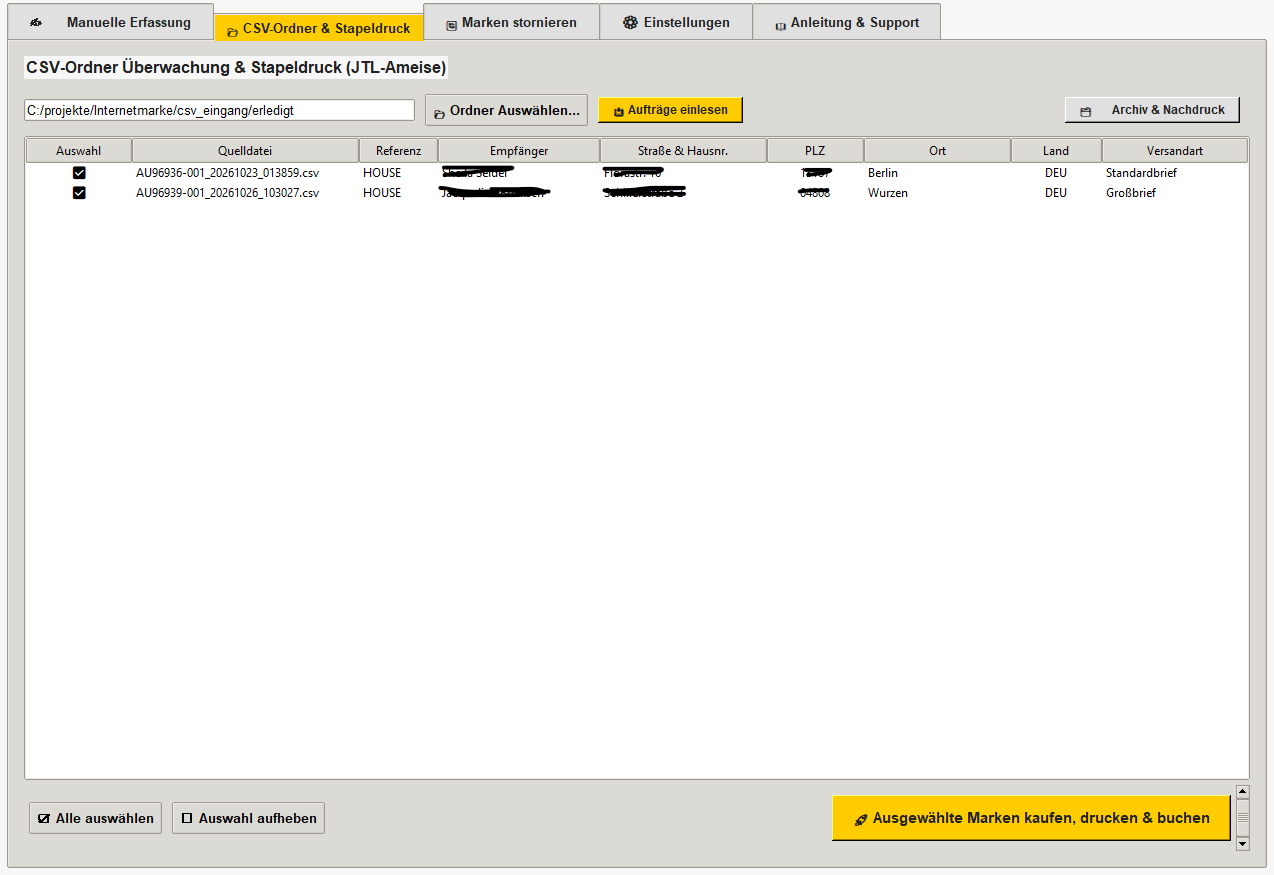
4. CSV-Ordner Überwachung & Stapeldruck (z.B. JTL-Ameise)
Die Software überwacht vollautomatisch einen definierten CSV-Eingabeordner.
- Exportierte Aufträge (z.B. aus der JTL-Wawi via Ameise) werden automatisch eingelesen.
- Alle Datensätze werden übersichtlich in einer Tabelle aufgelistet.
- Über Checkboxen können Sie einzelne oder alle Aufträge per Mehrfachauswahl selektieren.
- Mit einem Klick auf "Ausgewählte Marken kaufen, drucken & buchen" wird der gesamte Stapel automatisch verarbeitet.
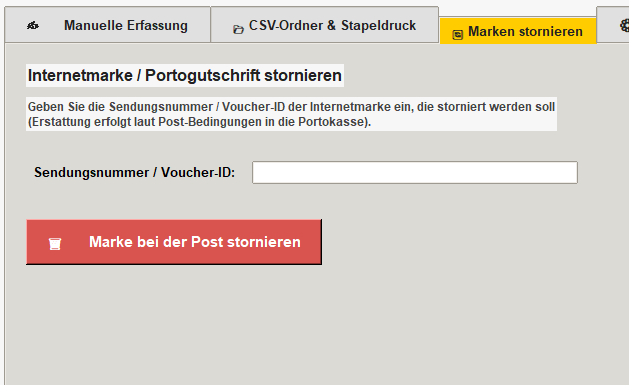
5. Internetmarke / Portogutschrift stornieren
Fehlerhafte oder nicht benötigte Portomarken können Sie direkt in der Anwendung bei der Deutschen Post stornieren.
- Geben Sie dazu die Sendungsnummer / Voucher-ID der Internetmarke ein.
- Klicken Sie auf "Marke bei der Post stornieren".
- Die Erstattung erfolgt gemäß den Bedingungen der Deutschen Post direkt zurück in Ihre Portokasse.